

- Bürgerservice
- Politik, Rathaus & Gemeinden
- Wirtschaft, Klima- & Umweltschutz
- Familie & Bildung
- Kulturelles & Sport
- Freibad Pellenz
- DSE_Gremien
Kostenloses Streuobst für Bürger der VG Pellenz
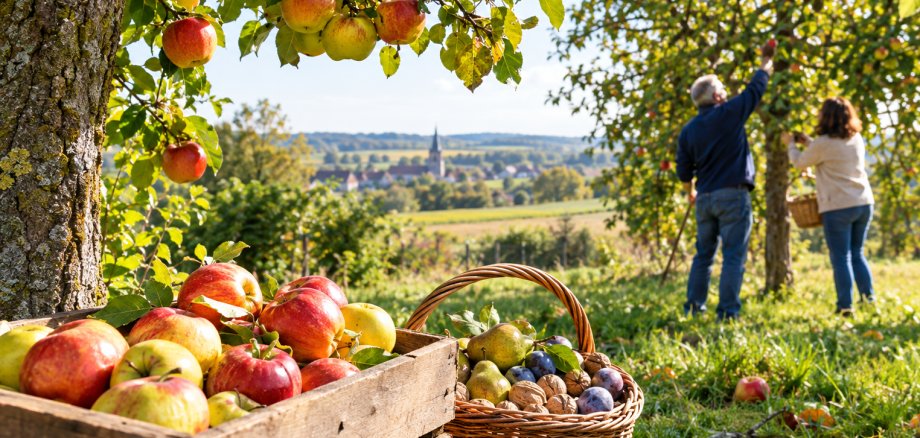
Jedes Jahr bleibt ein großer Teil des heimischen Obstes ungenutzt. Früchte verrotten auf Wiesen oder bleiben an Bäumen hängen, weil die Eigentümer die Ernte nicht vollständig bewältigen können oder keinen eigenen Bedarf haben. Mit der Aktion möchte die VG Pellenz und ihre fünf Ortsgemeinden dazu beitragen, Lebensmittelverschwendung zu vermeiden und gleichzeitig auf den Wert und die Bedeutung der heimischen Streuobstwiesen aufmerksam machen. „Mit unserer Aktion „Ernten erwünscht“ verbinden wir regionalen Genuss mit nachhaltigem Handeln: Wer selbst erntet, rettet wertvolle Lebensmittel vor dem Verrotten und unterstützt zugleich den Erhalt der Streuobstwiesen in der Region“, so Cornel Schlüter von der VG Pellenz.
Wo darf geerntet werden?
Welche Bäume und Flächen zur Ernte freigegeben sind, zeigt eine Online-Karte der VG Pellenz. Teilweise sind dort auch die jeweiligen Obstsorten angegeben. Die Früchte dürfen dort ab sofort ohne vorherige Anmeldung und kostenfrei in haushaltsüblichen Mengen für den Eigenbedarf gepflückt werden. Auch bereits zu Boden gefallenes Obst darf selbstverständlich gerne aufgesammelt werden.
Die Online-Karte findet sich auf der Internetseite der VG Pellenz: www.pellenz.de/wirtschaft-klima-umweltschutz/klima-und-umweltschutz/ernten-erwuenscht
Rücksicht auf Natur und Bäume
Damit die Ernteaktion für alle Beteiligten ein Erfolg wird, bittet die VG Pellenz um einen rücksichtsvollen Umgang mit Natur und Eigentum. Geerntet werden darf ausschließlich an den in der Karte gekennzeichneten Bäumen und Sträuchern. Angrenzende Felder dürfen nicht betreten werden.
Beim Pflücken sollte behutsam vorgegangen werden. Leitern und andere Hilfsmittel sind nicht erwünscht, ebenso wenig das Schütteln der Bäume. Geerntet werden sollte nur, was ohne Hilfsmittel erreichbar ist. Wer Obstwiesen betritt, sollte zudem auf mögliche Gefahren wie Bodenunebenheiten oder herumliegende Äste achten. Die Ernte erfolgt auf eigenes Risiko.
Die VG Pellenz appelliert außerdem an alle Sammler, nur so viel Obst mitzunehmen, wie tatsächlich benötigt wird. So können möglichst viele Menschen von dem Angebot profitieren.