

- Bürgerservice
- Politik, Rathaus & Gemeinden
- Wirtschaft, Klima- & Umweltschutz
- Familie & Bildung
- Kulturelles & Sport
- Freibad Pellenz
- DSE_Gremien
Seniorenfreundliches Wohnen in Plaidt: Verein informiert Seniorenbeirat über aktuellen Entwicklungsstand
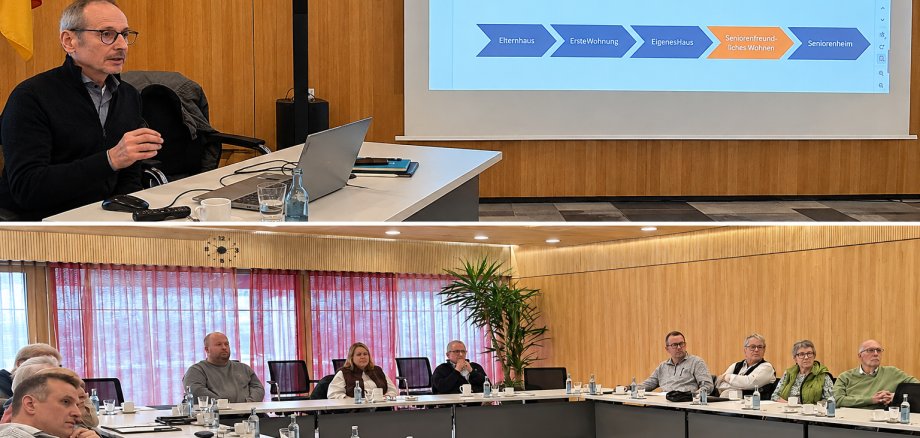
Ein besonderer Schwerpunkt der Vereinsarbeit liegt derzeit auf der Gewinnung weiterer Mitglieder. Ziel ist es, möglichst viele Menschen für die Idee eines bezahlbaren und seniorengerechten Wohnquartiers in Plaidt zu begeistern und damit die Voraussetzungen für eine erfolgreiche Umsetzung des Vorhabens zu schaffen.
Ein wichtiger Meilenstein ist bereits erreicht: Der ausgeschriebene Architektenwettbewerb für das geplante Wohnprojekt ist abgeschlossen und befindet sich nun in der Auswertung. Vorgesehen sind insgesamt etwa 20 bis 25 Wohnungen. Der Schwerpunkt soll auf 1,5- bis 2-Zimmer-Wohnungen mit einer Wohnfläche von rund 45 bis 60 Quadratmetern liegen. Ergänzend sind einige Drei-Zimmer-Wohnungen geplant.
Besonderen Wert legt der Verein auf die Standortfrage. Das künftige Wohnquartier soll möglichst zentral in Plaidt entstehen und ausdrücklich nicht am Ortsrand angesiedelt werden. Damit soll älteren Menschen ermöglicht werden, weiterhin am gesellschaftlichen Leben teilzunehmen und die gewohnte Infrastruktur ihres Heimatortes zu nutzen.
Als Vorbild für das geplante Wohnkonzept dient der Wohnpark „Am Simmerbach“ in Simmern. Mitglieder des Vereins haben die dortige Wohnanlage bereits besichtigt und konnten sich vor Ort ein Bild von der erfolgreichen Umsetzung eines seniorengerechten Wohnprojekts machen. Um auch interessierten Nichtmitgliedern einen Einblick in dieses Konzept zu ermöglichen, plant der Verein, erneut eine Besichtigungsfahrt nach Simmern anzubieten.
Der Seniorenbeirat begrüßte das Engagement des Vereins ausdrücklich und bedankte sich bei Ingo Hagen Bretz, Schriftführer des Vereins, für die informative Vorstellung des Projekts. Das Vorhaben stellt einen wichtigen Ansatz dar, um den Herausforderungen des demografischen Wandels zu begegnen und älteren Menschen auch künftig ein selbstbestimmtes Wohnen in ihrem vertrauten Lebensumfeld zu ermöglichen.
Weitere Infos zum Projekt: https://sfw-plaidt.de